
まずは「探せる」状態をつくった
今回、自分の個人LINEをMac上の接続プログラムにつなぎ、Codexからトークの閲覧と検索ができるところまで確認しました。Mac上で取得したトーク一覧は160件。その中から業務のトークを選び、本文の閲覧と日本語キーワード検索ができました。160件はこの日の検証結果で、取得数の上限を示す数字ではありません。
ログイン時の操作は本人が行っています。接続設定は保存し、Macにログインしたときに起動する設定と、プロセスが止まったときに再起動する設定も確認しました。相手へのメッセージは自動送信していません。
個人LINEへの接続、トーク一覧の取得、選んだトークの本文閲覧、日本語での検索。AIが全トークを常時監視・分析している状態ではありません。
どうつながっている?
スマートフォンのLINEはそのまま主端末として使います。Macでは、chatmuxという公開プログラムを使い、iPad用のサブ端末としてログインする方式でLINEサービスに接続します。実物のiPadを追加したわけではありません。Mac上の接続プログラムがその役割を担います。
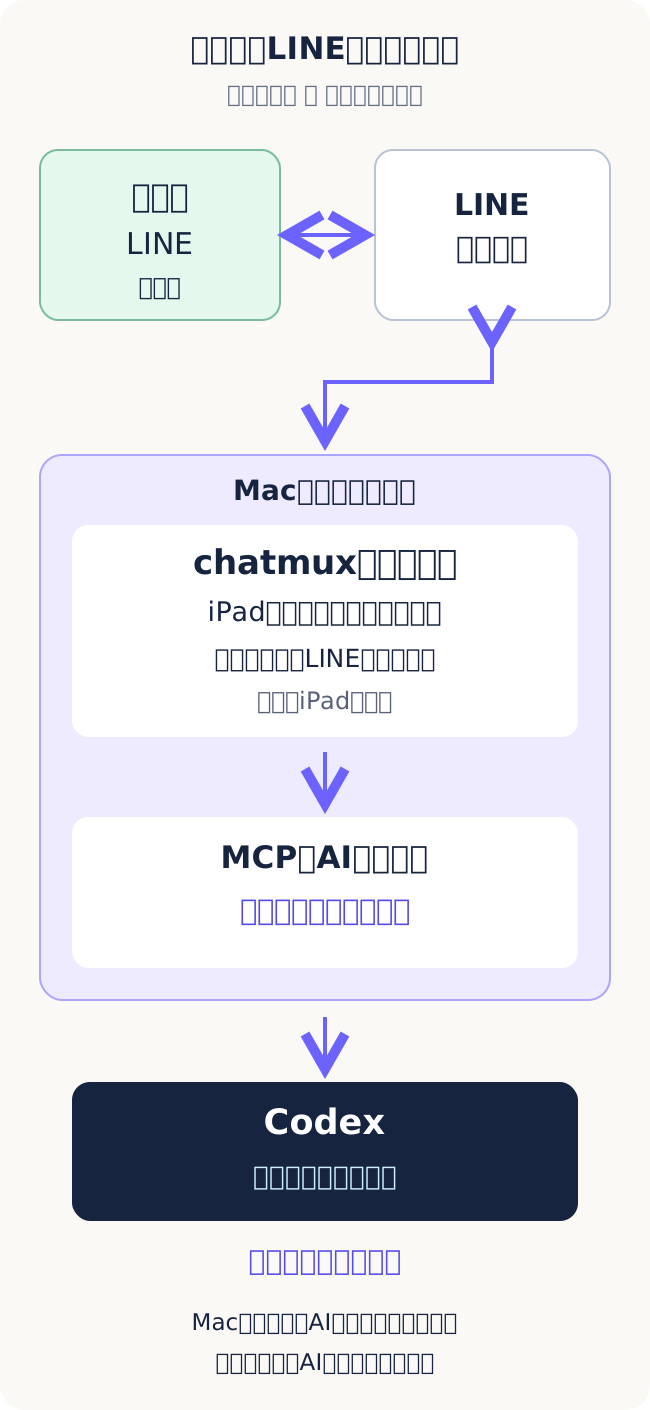
Mac内では、接続プログラムが取得した内容をMCPというAI向けの窓口からCodexへ渡します。今回はその窓口を閲覧・検索に限定し、元のプログラムにある送信ツールを除去しました。通常の接続先はこのMac自身を示す127.0.0.1だけです。
LINE公式ヘルプにも主端末とサブ端末で同じアカウントを使う仕組みは説明されています。ただし、今回使った接続プログラムと@evex/linejs 3.2.1は非公式の実装です。LINE公式アカウント向けのMessaging APIとは別の方法で、LINEやOpenAIが提供・保証する個人LINE連携ではありません。
仕事では何に使える?
たとえば、訪問日時を決めたトークを探したり、見積もりについて相手が確認を求めた箇所を振り返ったりできます。接続後にAIへ依頼すれば、やり取りから決定事項や自分の対応事項を整理し、返信案を考えてもらう使い方もできます。
ただし、決定事項の抽出や返信案の品質は、今回の実測結果として評価していません。以下は接続済みの環境で使う依頼文の例です。接続作業そのものは別途必要です。
〇〇社との直近のLINEを確認して、決定事項、私が対応すること、相手への確認事項を整理して。期限が明記されていなければ未定と書いて。
このやり取りに対する返信案を考えて。確定していない約束は追加せず、送信はしないで。
自動タスク登録や自動返信は設定していません。整理した結果と返信案は、人が元のトークを確認してから使う想定です。
使う前に知っておきたい制約
- 履歴は全部そろっていません。必要なトークについて、取得できる履歴を順に読み込む方式です。
- Macが動いている間だけ利用できます。電源オフやスリープ中は接続先が使えません。保存した接続設定は実トークの読取りまで確認しましたが、新しいチャットすべてで即時に認識できるか、別のPCから使えるかは未検証です。
- 保存場所とAIの処理先は別です。接続先はMac内で待ち受け、データの保存先もMacですが、AIへ渡す内容がどこで処理されるかは利用するサービスの条件によります。「完全ローカル」や「外部に出ない」とは言えません。扱うトークを選び、必要な範囲だけ読む運用が大切です。
- 非公式方式には継続利用のリスクがあります。認証が切れれば再ログインが必要です。LINE側の仕様変更で修正が必要になったり、使えなくなったりする可能性があります。開発元も規約やアカウント制限のリスクを注意喚起しています。
出典・確認先
- LINEヘルプセンター:メイン端末とサブ端末。サブ端末の一般的な仕組み。
- LINE Developers:Messaging APIの概要。公式アカウント向けの方式。
- chatmux README(確認したコミット)。構成、MCP、非公式利用の注意。
- @evex/linejs 3.2.1。利用ライブラリの公開情報。